Sikkerhedskopiering på bærbar: Sådan gendanner du dine filer sikkert


Sikkerhedskopiering på bærbar: Sådan gendanner du dine filer sikkert
At miste vigtige filer på sin bærbare computer kan være både frustrerende og stressende. Uanset om det skyldes en teknisk fejl, et uheld eller et cyberangreb, kan konsekvenserne være store – især hvis du ikke har en sikkerhedskopi. Heldigvis er det nemmere end nogensinde at beskytte dine data og gendanne dem, hvis uheldet er ude. Her får du en praktisk guide til, hvordan du sikkerhedskopierer og gendanner dine filer sikkert.
Hvorfor sikkerhedskopiering er vigtig
Mange opdager først vigtigheden af sikkerhedskopiering, når det er for sent. En bærbar computer kan blive stjålet, gå i stykker eller blive ramt af virus. Uden en backup kan billeder, dokumenter og arbejdsfiler være tabt for altid.
En god sikkerhedskopi fungerer som en forsikring: Du håber, du aldrig får brug for den – men du er glad for, at den findes. Med regelmæssige kopier af dine data kan du hurtigt gendanne alt, hvis noget går galt.
Vælg den rette metode til sikkerhedskopiering
Der findes flere måder at tage backup på, og den bedste løsning afhænger af dine behov og vaner.
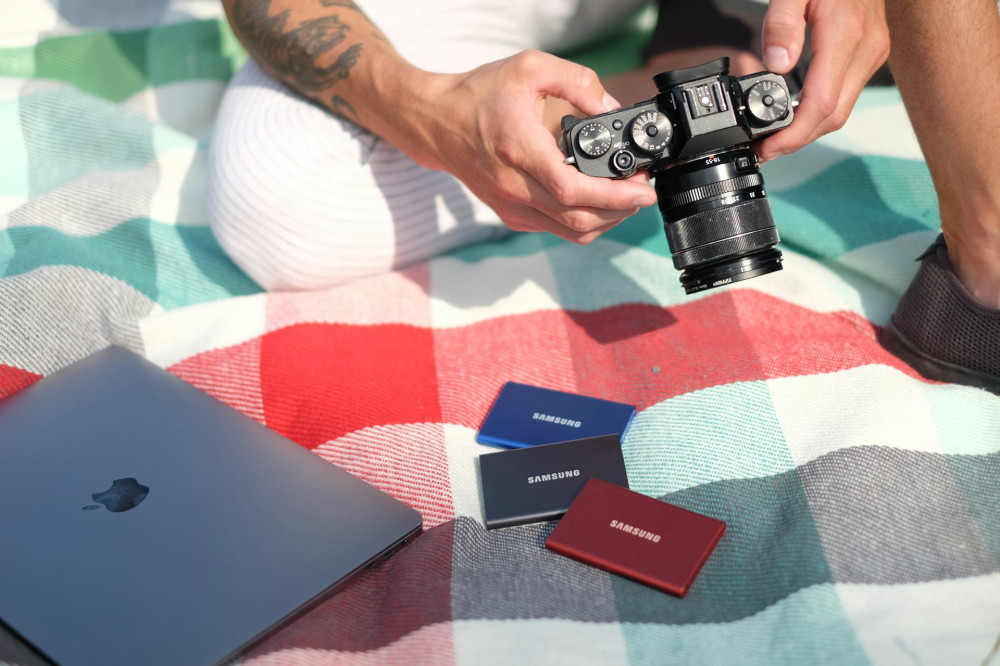
- Ekstern harddisk – En enkel og billig løsning. Du tilslutter en ekstern harddisk via USB og bruger computerens indbyggede backup-funktion (f.eks. Filhistorik i Windows eller Time Machine på Mac). Fordelen er, at du har fuld kontrol over dine data. Ulempen er, at du selv skal huske at tilslutte disken jævnligt.
- Cloud-lagring – Tjenester som OneDrive, Google Drive, iCloud og Dropbox gemmer dine filer online. Det betyder, at du kan få adgang til dem fra flere enheder, og at de automatisk synkroniseres. Cloud-løsninger er praktiske, men kræver en stabil internetforbindelse og tillid til udbyderens sikkerhed.
- Netværksdrev (NAS) – En mere avanceret løsning, hvor du har en lille server i hjemmet, der automatisk tager backup af din bærbare. Det er ideelt for familier eller små virksomheder, der vil have central lagring og høj sikkerhed.
Mange vælger en kombination – for eksempel både en ekstern harddisk og en cloud-tjeneste – for at være ekstra godt dækket.
Sådan laver du en sikkerhedskopi
Det vigtigste er at gøre sikkerhedskopiering til en vane. Følg disse trin for at komme godt i gang:
- Vælg, hvad der skal sikkerhedskopieres. Det kan være hele systemet eller kun bestemte mapper som Dokumenter, Billeder og Skrivebord.
- Opsæt automatisk backup. De fleste systemer kan tage kopier automatisk med faste intervaller – dagligt, ugentligt eller månedligt.
- Test din backup. Sørg for, at du faktisk kan åbne og gendanne filer fra din sikkerhedskopi. En backup, der ikke virker, er ikke meget værd.
- Opbevar kopien sikkert. Hvis du bruger en ekstern harddisk, så opbevar den et andet sted end din bærbare – for eksempel i et skab eller hos en ven. Det beskytter mod brand eller tyveri.
Når uheldet er ude – sådan gendanner du dine filer
Hvis du mister filer, er det vigtigt at handle roligt og systematisk. De fleste backup-løsninger gør gendannelsen enkel:
- Fra ekstern harddisk: Tilslut disken, åbn backup-programmet, og vælg de filer eller mapper, du vil gendanne.
- Fra cloud-tjeneste: Log ind på din konto, og hent filerne direkte eller brug gendannelsesfunktionen, hvis du vil have en tidligere version.
- Fra systembackup: Hvis hele computeren er gået ned, kan du bruge en systemgendannelse til at få alt tilbage – inklusive programmer og indstillinger.
Husk, at du altid bør gendanne til en ren og opdateret computer for at undgå at genindføre eventuelle fejl eller virus.
Sikkerhed og kryptering
Når du gemmer dine data – især online – er det vigtigt at tænke på sikkerheden. Brug stærke adgangskoder, og slå totrinsbekræftelse til, hvis det er muligt. Hvis du bruger en ekstern harddisk, kan du overveje at kryptere den, så uvedkommende ikke kan få adgang til dine filer, hvis disken bliver væk.
Gør backup til en del af din digitale rutine
Sikkerhedskopiering behøver ikke være besværligt. Når først systemet er sat op, passer det sig selv. Det vigtigste er, at du tjekker jævnligt, at alt fungerer, og at du har mindst én kopi uden for hjemmet.
Tænk på backup som en del af din digitale hygiejne – på linje med at opdatere software og bruge antivirus. Det tager kun få minutter at sætte op, men kan spare dig for mange timers frustration senere.
Læs også:


En tryghed, der betaler sig
At have styr på sikkerhedskopieringen giver ro i sindet. Du ved, at dine billeder, dokumenter og minder er i sikkerhed – uanset hvad der sker med din bærbare. Med en god plan og lidt omtanke kan du gendanne dine filer sikkert og fortsætte, som om intet var sket.
Læs også: